

如何使用 vscode 中的 debug 功能
4 月 14, 2022 • ☕️☕️☕️ 10 min read
断点调试能够帮助我们很清晰的了解整个代码的执行流程,例如我们在阅读 react 源码的过程中,一边断点一边阅读会使整个 react 执行流程更加清晰,在上文我们已经搭建了一个 react 源码的调试环境,接下来我们来看一下如果进行断点调试。
启动项目
这步不用多说,将我们搭建好的 react 调试项目跑起来。
开启 debug
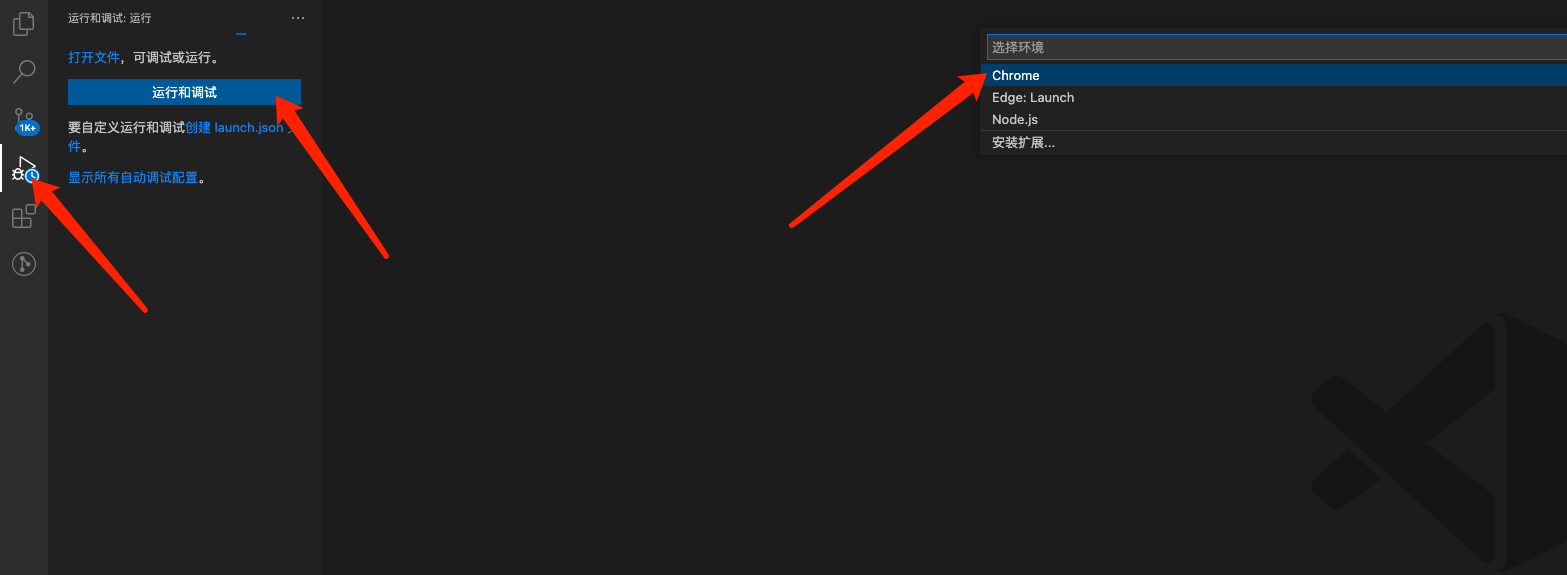
在 vscode 左侧找到 debug 的开关,点击运行和调试,选择要调试的环境,这里我们选择 chrome。
设置要调试的端口号
在选择了 chrome 以后,会自动在我们根目录下生成一个 launch.json 文件,这个文件存储这 debug 用到的配置,这里我们将 url 改成我们调试项目的端口号。
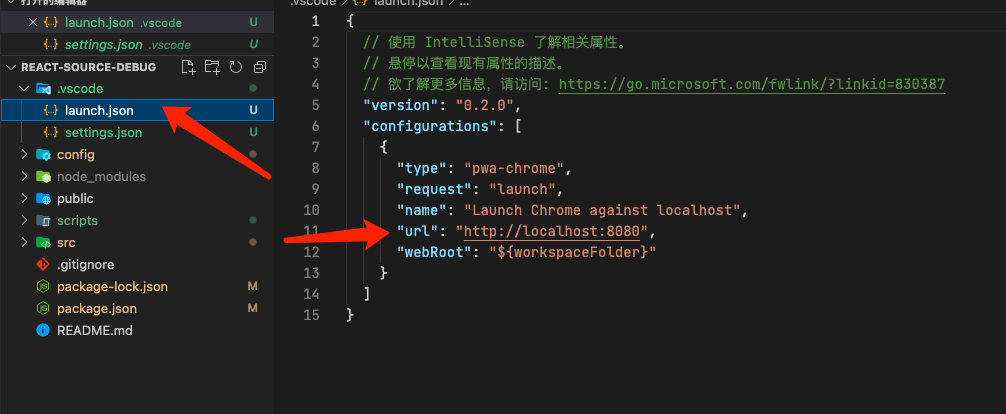
到这里我们就已经设置好了,让我们回到上一步,重新点击运行和调试,接下来就会自动打开一个 chrome 页面,如果成功打开就说明我们的配置已经没有问题了。
开始断点调试
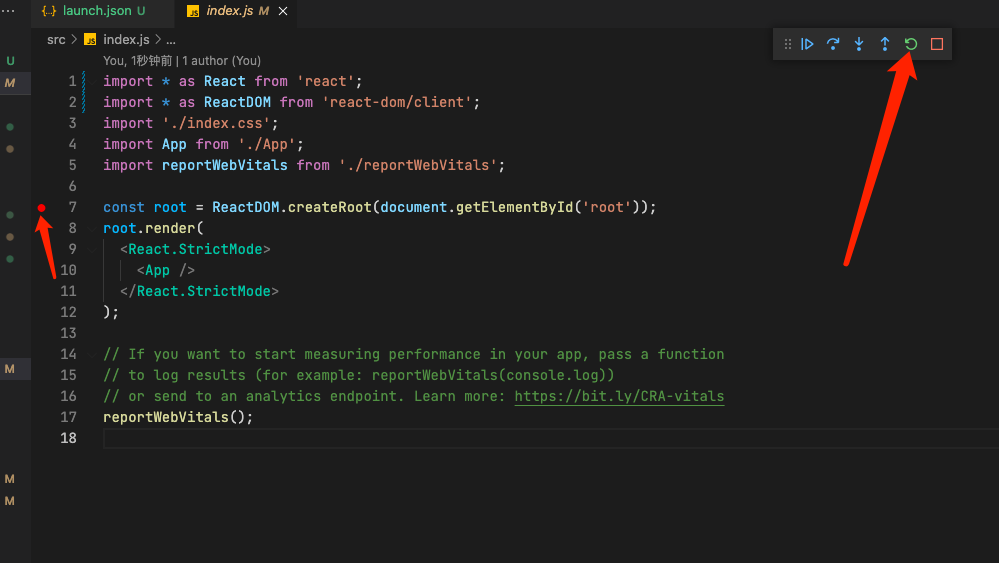
现在我们就可以在入口的地方打上一个断点,点下刷新按钮,这时候代码的执行就会被断点停住,然后我就可以通过点击下一步来一步步调试 react 源码了。
debug 信息
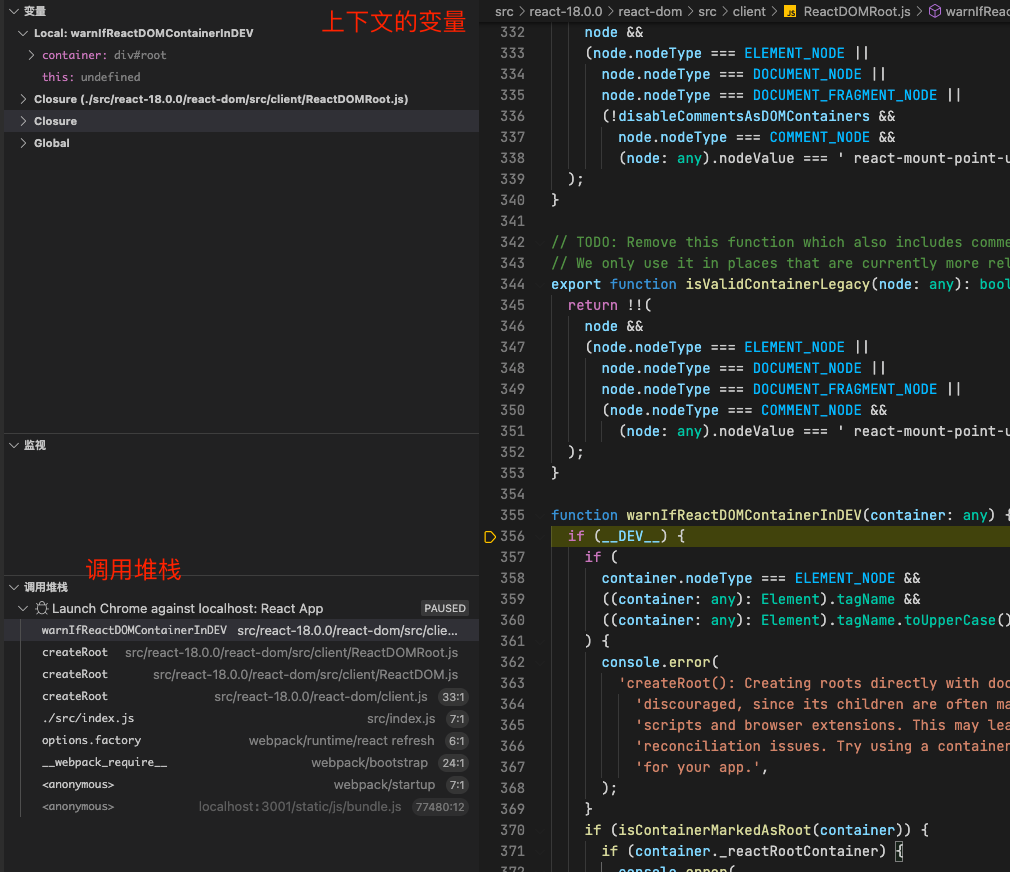
在左侧我们就可以看到当前执行的上下文对象的变量,包括当前的调用堆栈,通过点击调用堆栈里的函数,可以很容易的查看每一步执行的函数,避免了在海量的代码里找来找去。
在有了调试环境和 debug 的加持,我们就可以相对轻松的阅读 react 的源码了,下文我们将介绍一下 react 的主要执行流程。